







iLovePDF: как использовать конвертер, официальный сайт и возможности
Опубликовано 7 октября 2026 · обновлено 9 октября 2026 · Редакция Картомер
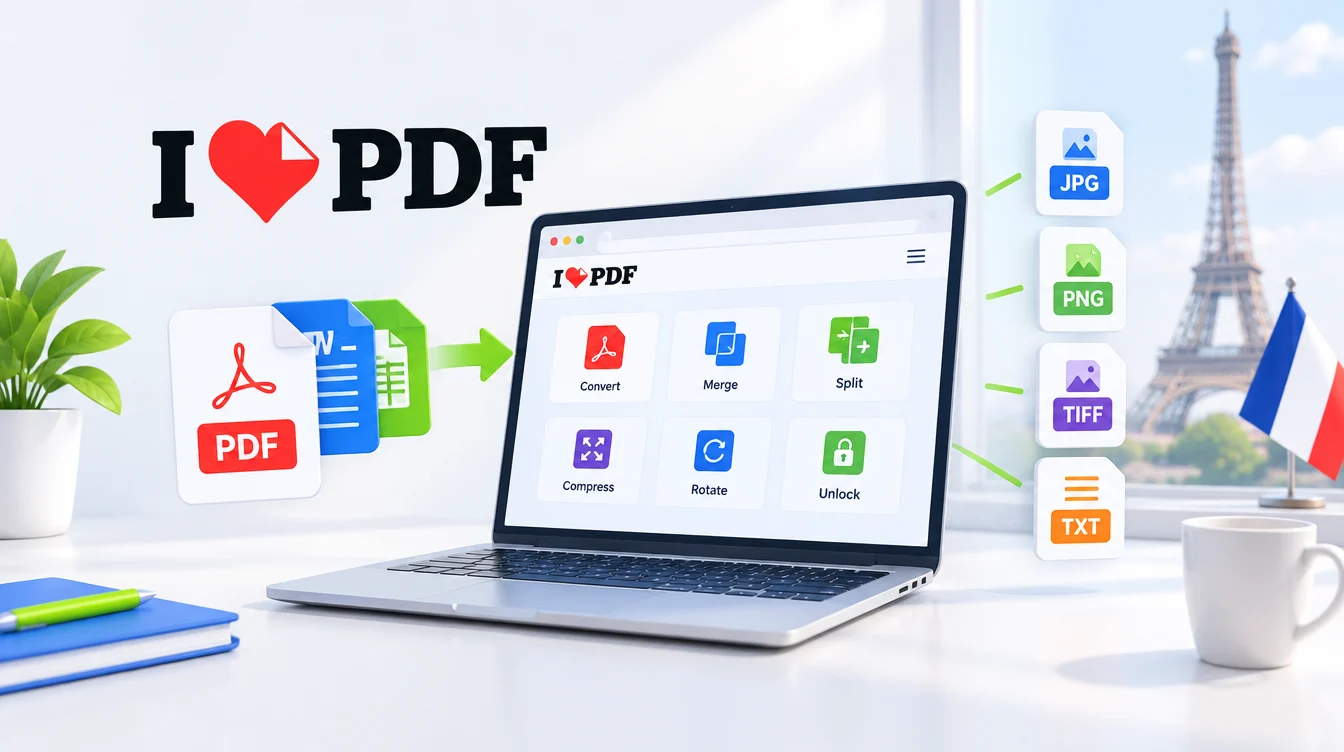
iLovePDF — онлайн-сервис для работы с PDF прямо в браузере: он конвертирует файлы, склеивает и разрезает документы, сжимает их, ставит пароль и распознаёт текст на сканах. Устанавливать программу не нужно: достаточно открыть сайт, загрузить файл, выбрать инструмент и скачать результат. Ниже — какие задачи он решает, как с ним работать, чем ограничена бесплатная версия и что учесть в вопросах безопасности. Сведения актуальны на май 2026 года; набор инструментов и условия тарифов сервис меняет, поэтому проверяйте их на официальном сайте.
Для чего нужен сервис
Типичные ситуации, когда он выручает:
- документ нужно отправить по почте, но он слишком тяжёлый — подойдёт сжатие;
- у вас PDF, а редактировать нужно в Word — пригодится конвертация;
- несколько сканов надо собрать в один файл — выручит объединение;
- в многостраничном отчёте страницы перепутаны или повёрнуты вверх ногами — поможет организация страниц;
- сканированную бумагу нужно превратить в текст — для этого есть распознавание (OCR).
Сервис ориентирован на студентов, офисных сотрудников, фрилансеров и всех, кто время от времени работает с документами и не хочет разбираться в сложных редакторах.
Основные инструменты
| Задача | Что делает инструмент |
|---|---|
| Конвертация в PDF | Превращает документы Word, таблицы Excel, презентации и изображения в PDF |
| Конвертация из PDF | Переводит PDF в Word, Excel, PowerPoint, JPG и другие форматы |
| Объединение | Склеивает несколько файлов в один |
| Разделение | Извлекает страницы или диапазон в отдельный файл |
| Сжатие | Уменьшает размер файла |
| Организация страниц | Удаляет, поворачивает, переставляет и извлекает страницы |
| Нумерация и водяные знаки | Добавляет номера страниц и надписи |
| Защита | Ставит пароль или снимает его, если вы его знаете |
| OCR | Распознаёт текст на сканах и фотографиях |
| Подпись | Добавляет подпись к документу без распечатки |
| Сравнение | Подсвечивает отличия между двумя версиями |
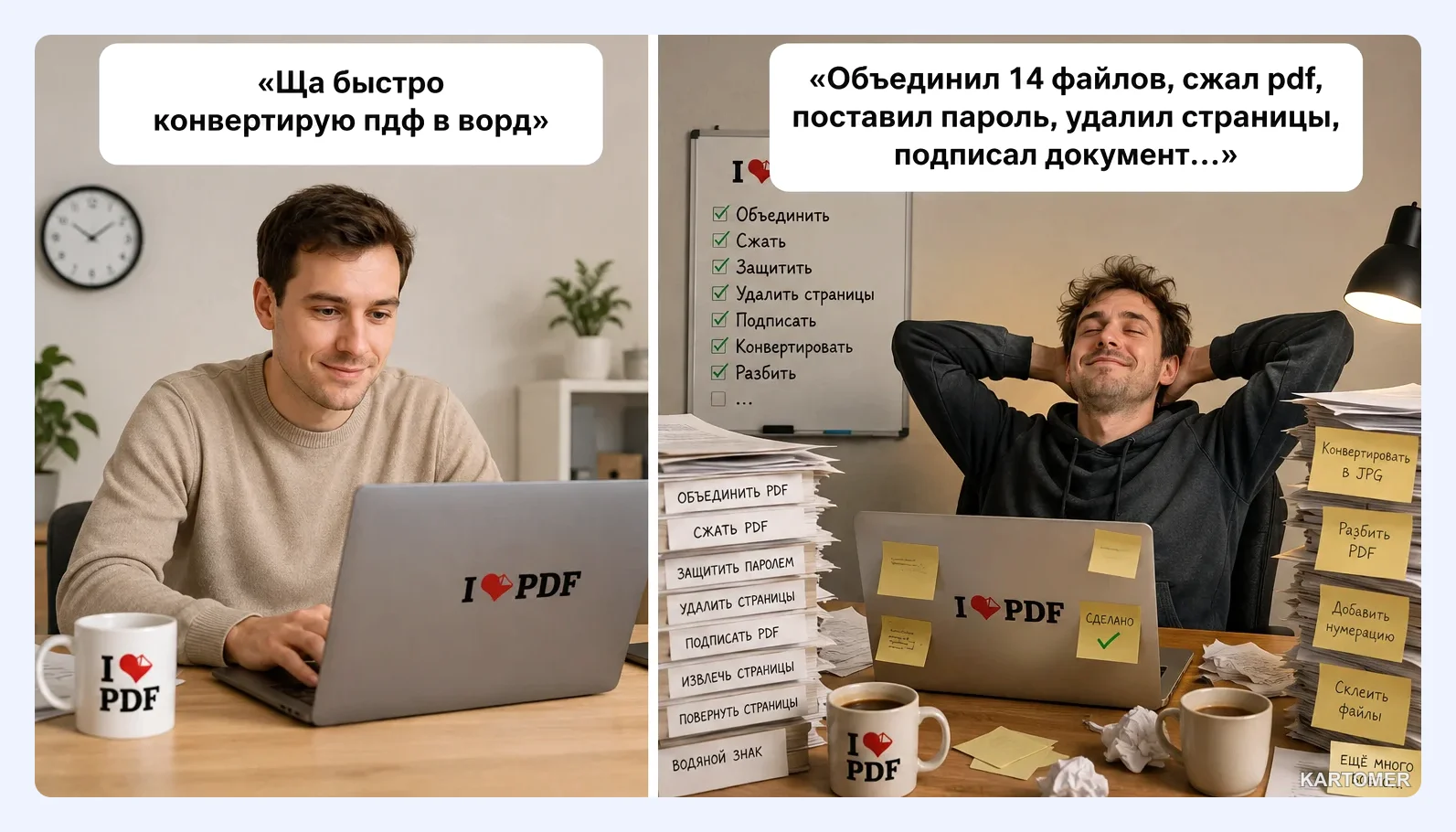
Таблица составлена по описанию возможностей сервиса на май 2026 года. Отдельные функции могут быть недоступны в бесплатной версии.
Как конвертировать файл: пошагово
- Откройте официальный сайт сервиса и выберите нужный инструмент, например «PDF в Word».
- Нажмите кнопку выбора файла или перетащите документ в окно.
- При необходимости добавьте ещё файлы: для объединения их порядок можно изменить мышью.
- Запустите обработку.
- Скачайте готовый результат или сохраните его в облако, если сервис предлагает такую функцию.
- Откройте файл и проверьте результат: сложное форматирование, таблицы и шрифты иногда смещаются.
Для сканов выбирайте качественное изображение: чем чётче страница, тем точнее распознаётся текст. Если исходник размытый, результат придётся править вручную.
Как сжать PDF и не потерять качество
- Выберите инструмент сжатия.
- Загрузите документ.
- Выберите уровень: чем сильнее сжатие, тем заметнее потери качества картинок.
- Скачайте файл и сравните его с оригиналом. Если важны подписи или мелкий текст, проверьте их читаемость.
Сжатие полезно для вложений в почту и загрузки на сайты, где есть лимит размера. Исходную копию лучше сохранить.
Объединение и организация страниц
Чтобы собрать документ, загрузите файлы в нужной последовательности и запустите объединение. Если нужно убрать лишнее, используйте удаление страниц, а перевёрнутые листы поворачивайте по одному или всем сразу. Перед отправкой коллегам пройдитесь по готовому PDF и убедитесь, что порядок страниц верный.
Бесплатная и платная версии
В бесплатной версии доступно много функций, но есть ограничения по размеру файлов и числу операций. Платная подписка снимает часть лимитов и подходит тем, кто ежедневно обрабатывает большие документы. Условия, цены и состав тарифов смотрите на сайте сервиса: они меняются.
Если вы решите оформить подписку, учтите, что оплата проходит зарубежной картой, а российские карты для таких платежей обычно не работают. Подобрать подходящую виртуальную карту можно в рейтинге виртуальных карт, а общий порядок оплаты зарубежных сервисов описан в разделе об оплате. Перед платежом сравните комиссии и лимиты.
Безопасность и конфиденциальность
Сервис заявляет, что удаляет загруженные файлы через некоторое время после обработки. Но осторожность не помешает:
- не загружайте документы с паспортными данными, банковскими реквизитами и другими чувствительными сведениями, если без этого можно обойтись;
- для особо важных файлов используйте офлайн-программы;
- проверяйте адрес сайта: пользуйтесь только официальной страницей, а не копиями с похожим названием;
- не вводите платёжные данные на сторонних сайтах, которые выдают себя за сервис;
- пароль на документ ставьте надёжный и сохраняйте его отдельно.
Типичные ошибки
- Не проверять результат конвертации. Таблицы и шрифты могут «поплыть».
- Сжимать единственную копию. Оставляйте оригинал.
- Использовать OCR на плохих сканах. Сначала улучшите изображение.
- Загружать конфиденциальные файлы. Выбирайте офлайн-инструменты.
Альтернативы и когда они нужны
Онлайн-сервис удобен для быстрых задач, но не всегда уместен. Если вы обрабатываете документы с персональными данными, договоры или финансовые отчёты, надёжнее использовать офлайн-программы для работы с PDF: файлы не покидают компьютер. Для разовой конвертации небольших файлов онлайн-сервис остаётся простым выбором, а для регулярной сложной работы с версткой пригодится полноценный редактор.
Перед выбором ответьте себе на три вопроса: насколько документ конфиденциален, как часто вы будете им заниматься и нужны ли расширенные функции вроде точного редактирования макета.
Частые вопросы
Можно ли пользоваться сервисом бесплатно?
Да, много функций доступно без оплаты, но есть ограничения по объёму и числу операций. Для большого потока файлов нужна подписка.
Безопасно ли загружать документы?
Сервис удаляет файлы спустя время, но чувствительные документы лучше не загружать. Для них используйте офлайн-программы.
Работает ли он на телефоне?
Да, сайт открывается в браузере на любых устройствах: Android, iOS, Windows и macOS.
Что делать с очень большими файлами?
У бесплатной версии есть лимиты. Если файл не загружается, разбейте его на части или рассмотрите платный тариф. Другие инструкции читайте в блоге.