







Как активировать Окулус Квест 3 в России: полная инструкция для Meta Quest 3 в 2026 году
Опубликовано 7 октября 2026 · обновлено 9 октября 2026 · Редакция Картомер
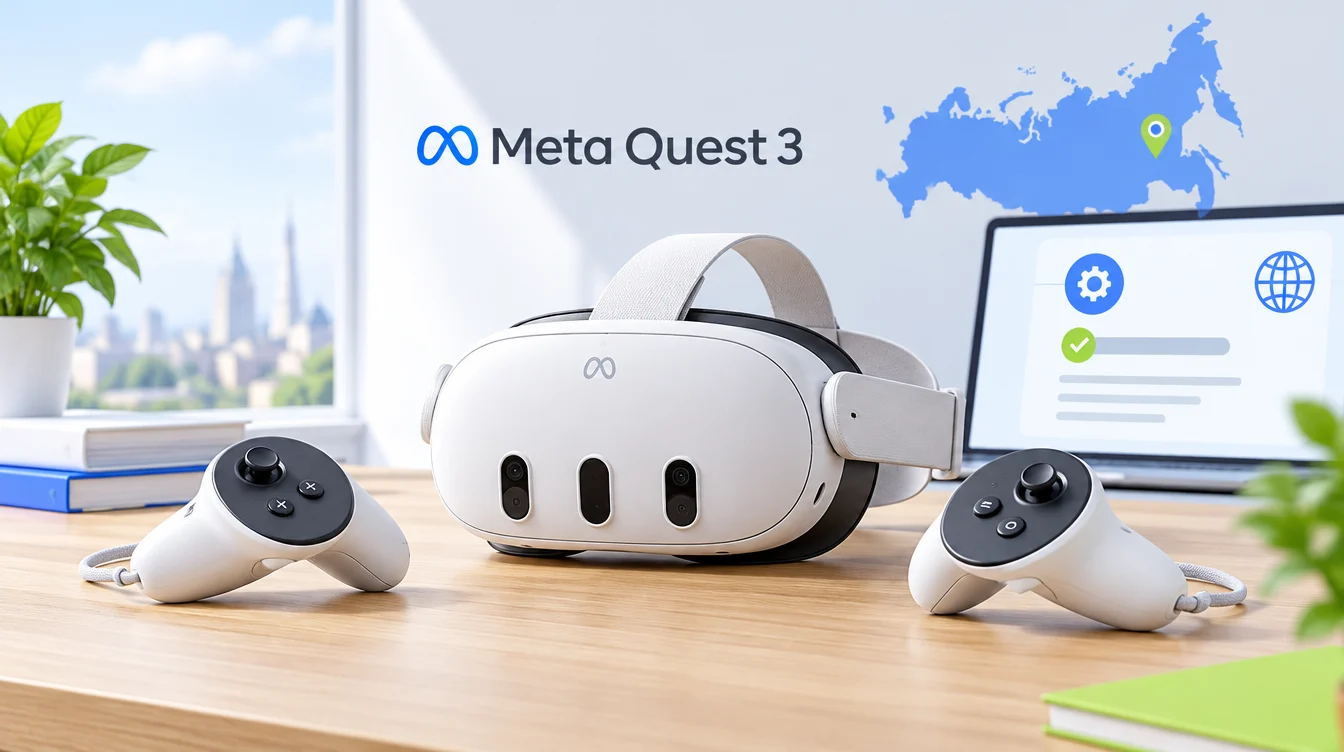
Активировать Meta Quest 3 (в быту его по-прежнему называют Oculus Quest 3) можно за 30–60 минут. Нужны заряженный шлем, телефон с приложением Meta Horizon, аккаунт Meta и стабильный домашний Wi-Fi. Большая часть времени уходит на скачивание обновления прошивки, а не на сами действия. Ниже — порядок настройки, разбор частых ошибок и случаи, когда действительно нужен сброс.
Статья обновлена в июне 2026 года. Интерфейс приложения и шлема меняется с обновлениями, поэтому названия кнопок могут немного отличаться.
Что входит в активацию
Под активацией обычно понимают всю первичную настройку. Во время неё шлем:
- связывается с серверами Meta;
- подключается к вашей домашней сети;
- сопрягается со смартфоном;
- скачивает и устанавливает первое обновление системы.
Только после этого открываются магазин, библиотека приложений и остальные функции. Поэтому нельзя считать устройство готовым, пока шлем не загрузил прошивку и не показал главное меню.
Что подготовить заранее
| Что нужно | Зачем |
|---|---|
| Шлем, заряженный минимум до 50% | Обновление может идти долго |
| Смартфон на Android или iPhone | Через него идёт настройка |
| Приложение Meta Horizon последней версии | Поиск и сопряжение шлема |
| Стабильный домашний Wi-Fi | Скачивание обновления |
| Включённый Bluetooth | Связь телефона со шлемом |
| Доступ к электронной почте | Подтверждение аккаунта Meta |
| Пароль от аккаунта Meta | Вход без остановок на восстановление |
Проверьте комплект: в коробке должны быть контроллеры Touch Plus, батарейки для них, ремешок и кабель USB-C.
Аккаунт Meta и приложение Meta Horizon
- Установите на телефон приложение Meta Horizon. Через него вы находите шлем и потом управляете им.
- Войдите в существующий профиль или создайте новый.
- При первой регистрации подтвердите адрес почты по ссылке из письма и сохраните пароль.
- Выдайте приложению разрешения: Bluetooth, поиск устройств поблизости и доступ к сети.

Аккаунт с данными, которые вы не можете подтвердить, лучше не создавать: восстановление доступа потом займёт время. Регистрируйтесь на собственную почту и свои данные.
Пошаговая инструкция
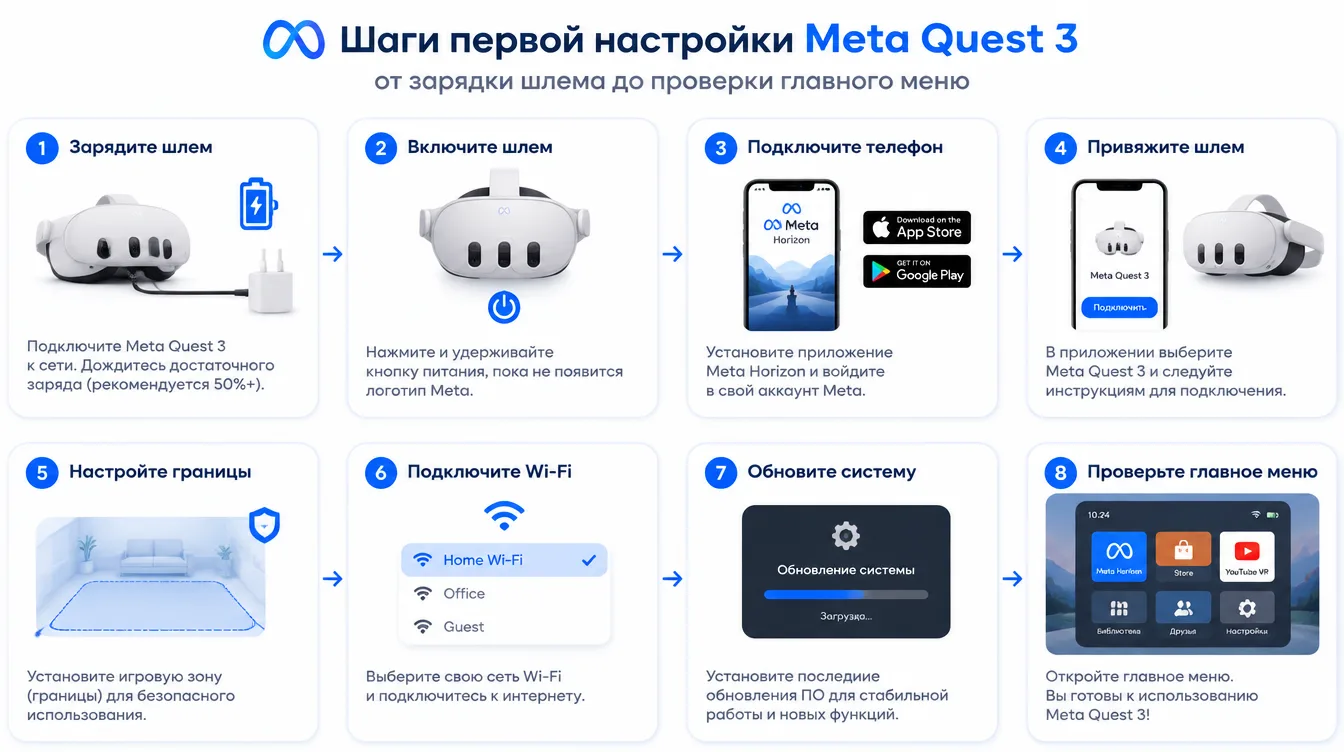
- Зарядите шлем и проверьте комплектацию. Подключите кабель USB-C и дайте аккумулятору набрать не меньше 50%. Начинать с почти разряженным устройством не стоит: обновление шло бы долго и могло прерваться.
- Откройте Meta Horizon. Обновите приложение, включите на телефоне Wi-Fi и Bluetooth, разрешите поиск устройств.
- Войдите в аккаунт. Перед подключением шлема авторизуйтесь, чтобы не искать пароль посреди настройки.
- Подключите шлем к Wi-Fi. Включите гарнитуру и выберите домашнюю сеть. Мобильная точка доступа для первого запуска хуже: скорость и стабильность ниже. Если шлем не видит сеть, перезагрузите роутер и проверьте пароль.
- Выполните сопряжение. В приложении выберите добавление нового устройства. На экране шлема появится код, который подтверждается на телефоне. Держите телефон рядом со шлемом, не отключайте Bluetooth.
- Дождитесь обновления. Шлем сам скачает прошивку. Иногда это занимает 15–30 минут. Не выключайте устройство и не переключайтесь на другую сеть.
- Проверьте работу. Убедитесь, что откликаются контроллеры, открывается главное меню, виден магазин и библиотека.
На этом активация завершена. Дальше можно настраивать зону игры, обучение и профиль.
Частые ошибки и их решение
Если активация не проходит, не торопитесь сбрасывать шлем. В большинстве случаев хватает простых действий.
| Симптом | Вероятная причина | Что сделать |
|---|---|---|
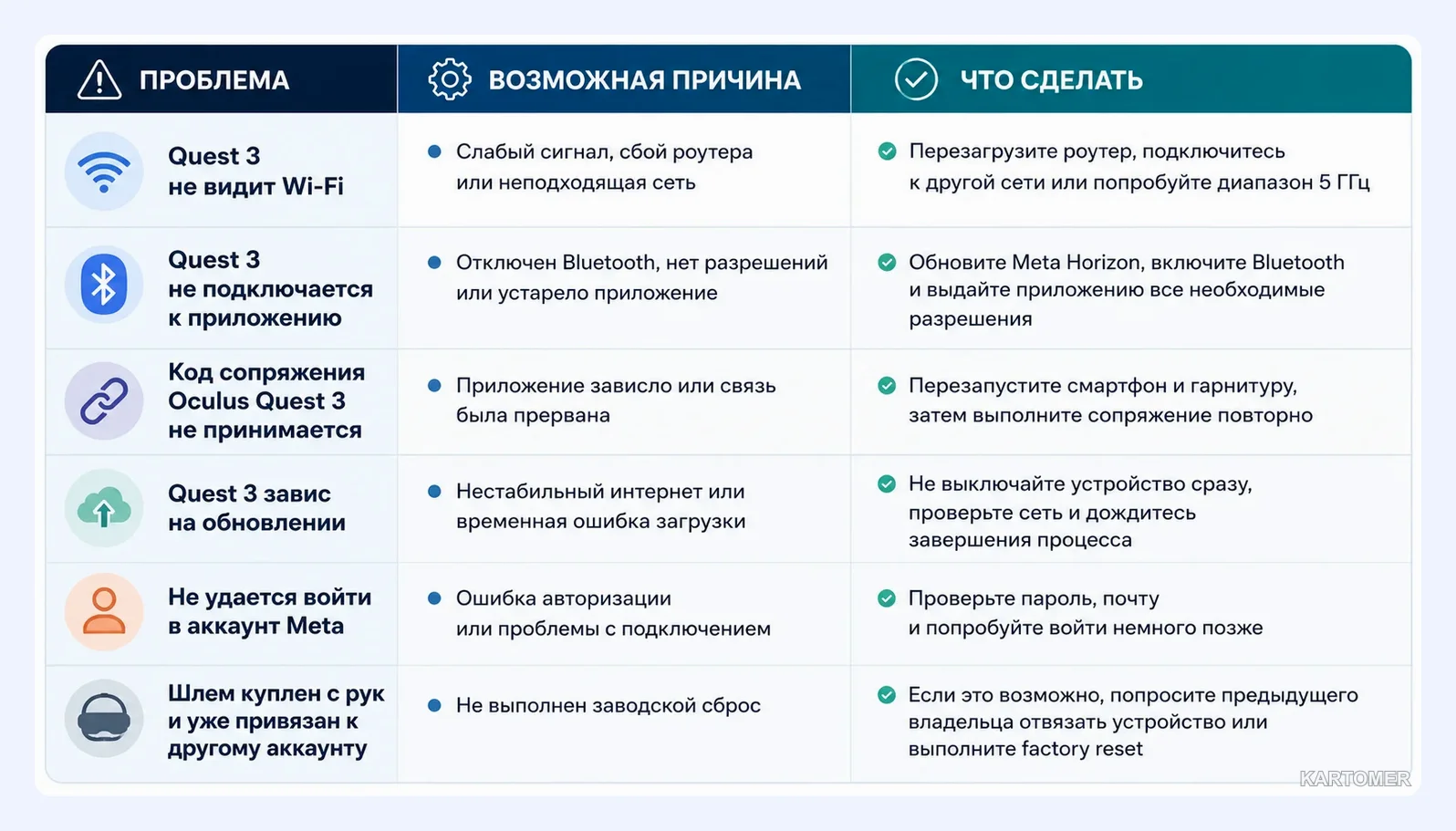
| Шлем не находится в приложении | Выключен Bluetooth, нет разрешений | Включить Bluetooth, выдать разрешения, повторить поиск |
| Нет подключения к телефону | Устаревшее приложение | Обновить Meta Horizon, перезапустить приложение |
| Шлем не видит Wi-Fi | Слабый сигнал, ошибка пароля | Перезагрузить роутер, подойти ближе, ввести пароль заново |
| Обновление зависло | Нестабильная сеть | Не выключать шлем, дождаться, затем повторить в другой сети |
| Ошибка входа | Неверный пароль, не подтверждена почта | Подтвердить почту, при необходимости восстановить пароль |
Перезагрузка шлема, телефона и роутера по очереди устраняет большинство проблем. Сделайте её первой.
Когда нужен сброс до заводских настроек
Сброс — крайняя мера. Он нужен, если:
- шлем куплен с рук, а прежний владелец не отвязал свой профиль;
- активация не проходит после нескольких попыток, и перезагрузки не помогают;
- система зависает ещё до завершения первой настройки.
Сброс удаляет локальные данные, приложения и настройки. У нового устройства потерять нечего. Если шлемом уже пользовались, заранее проверьте, что важные данные синхронизированы с аккаунтом Meta.
Если шлем б/у, прежде чем покупать, попросите продавца показать, что устройство отвязано от его профиля. Иначе придётся иметь дело с чужой учётной записью.
Платные приложения и подписки
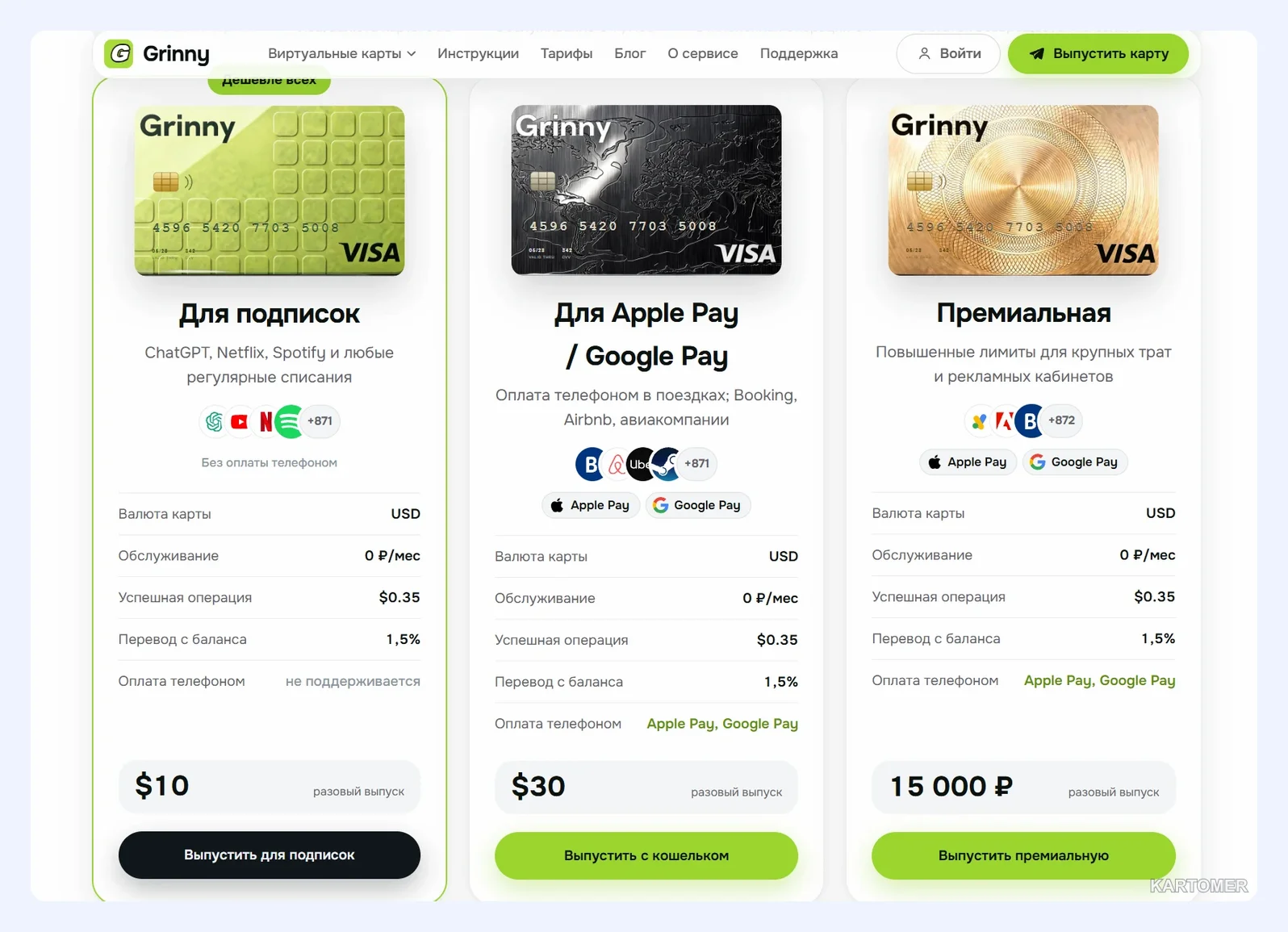
После активации вы, скорее всего, захотите купить игры или подписки. Магазин Meta принимает платежи через привязанные способы оплаты, и условия зависят от аккаунта и страны. Для оплаты зарубежных сервисов россияне часто используют виртуальные карты, например Grinny: это виртуальная карта в Telegram-боте с пополнением через СБП. Сравнить другие варианты можно в рейтинге виртуальных карт и на странице «Как оплатить зарубежные сервисы». Проверьте текущие комиссии и поддерживаемые сервисы до пополнения: условия меняются.
Частые вопросы
Можно ли активировать Quest 3 в России в 2026 году?
Да. Установите Meta Horizon, войдите в аккаунт Meta, подключитесь к стабильному Wi-Fi и дождитесь обновления. Иногда возникают нюансы с доступом к отдельным сервисам Meta, но саму первичную настройку в большинстве случаев удаётся завершить.
Почему Quest 3 не подключается к телефону?
Чаще всего причина в выключенном Bluetooth, отсутствующих разрешениях, устаревшей версии приложения или слабом интернете. Проверьте их, держите телефон рядом со шлемом и повторите сопряжение.
Что делать, если шлем не видит Wi-Fi или завис на обновлении?
Проверьте роутер и уровень сигнала, лучше использовать домашнюю сеть. Не выключайте шлем во время обновления и не меняйте сеть. Если загрузка не идёт, повторите попытку позже или подключитесь к другой сети.
Сколько времени занимает активация?
Первое включение вместе с обновлением обычно занимает от получаса до часа. Основное время уходит на загрузку прошивки.