






Как добавить виртуальную карту в Google Wallet на Android в 2026 году: инструкция и полезные рекомендации
Опубликовано 7 октября 2026 · обновлено 9 октября 2026 · Редакция Картомер
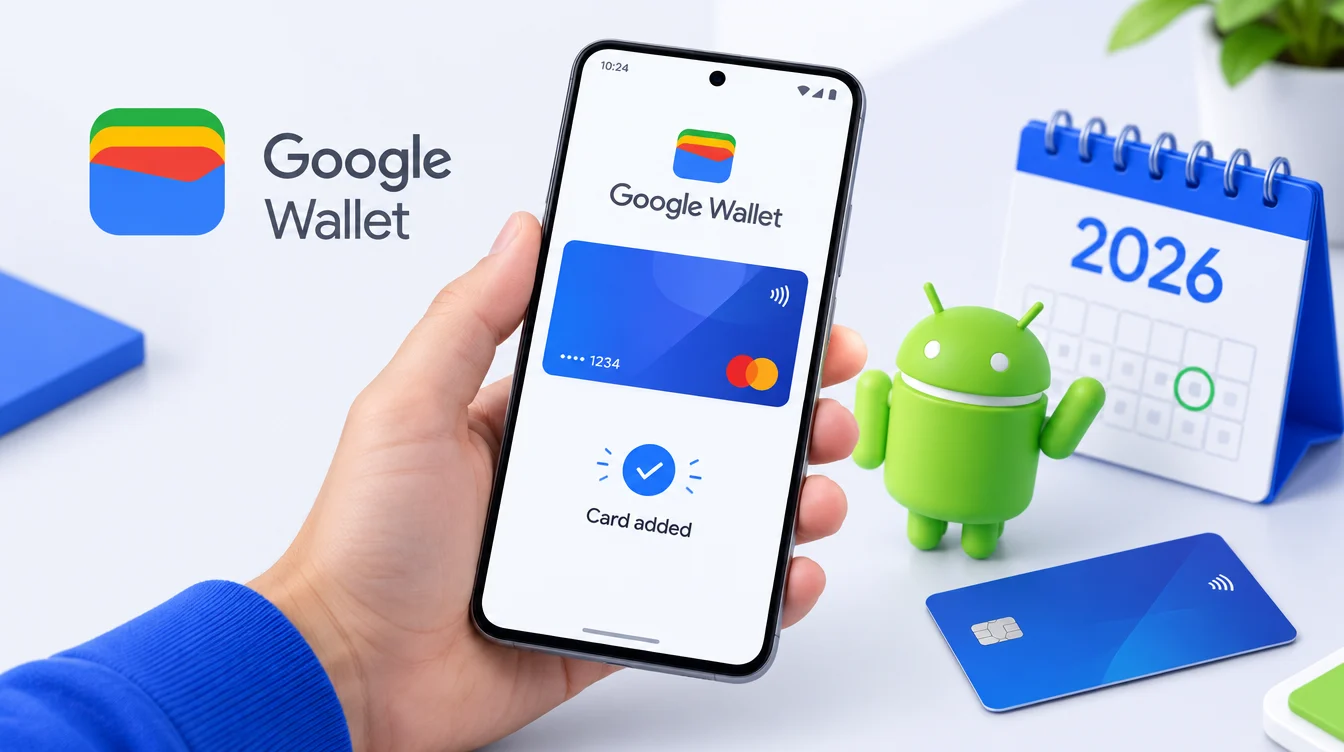
Добавить виртуальную карту в Google Wallet можно, но только если её выпустил эмитент с поддержкой Google Pay. Логотип Visa или Mastercard на этот счёт ничего не гарантирует: решение принимает банк или сервис, который выпустил карту. Поэтому сначала проверьте совместимость, потом вводите реквизиты, и только после этого настраивайте NFC.
Важная оговорка на 2026 год: по справке Google, актуальной на сентябрь 2026 года, платежи через Google Pay на территории России не работают. Добавить карту в приложение технически можно, а вот расплатиться ею телефоном в российском магазине не получится. Для поездок за границу и для сервисов за рубежом схема остаётся рабочей.
Почему не каждую виртуальную карту можно добавить в кошелёк
Оплата картой на сайте и добавление карты в мобильный кошелёк — разные функции. Для сайта достаточно номера, срока и кода CVV. Для Google Wallet эмитент должен разрешить токенизацию: кошелёк получает не настоящий номер, а его цифровую замену.
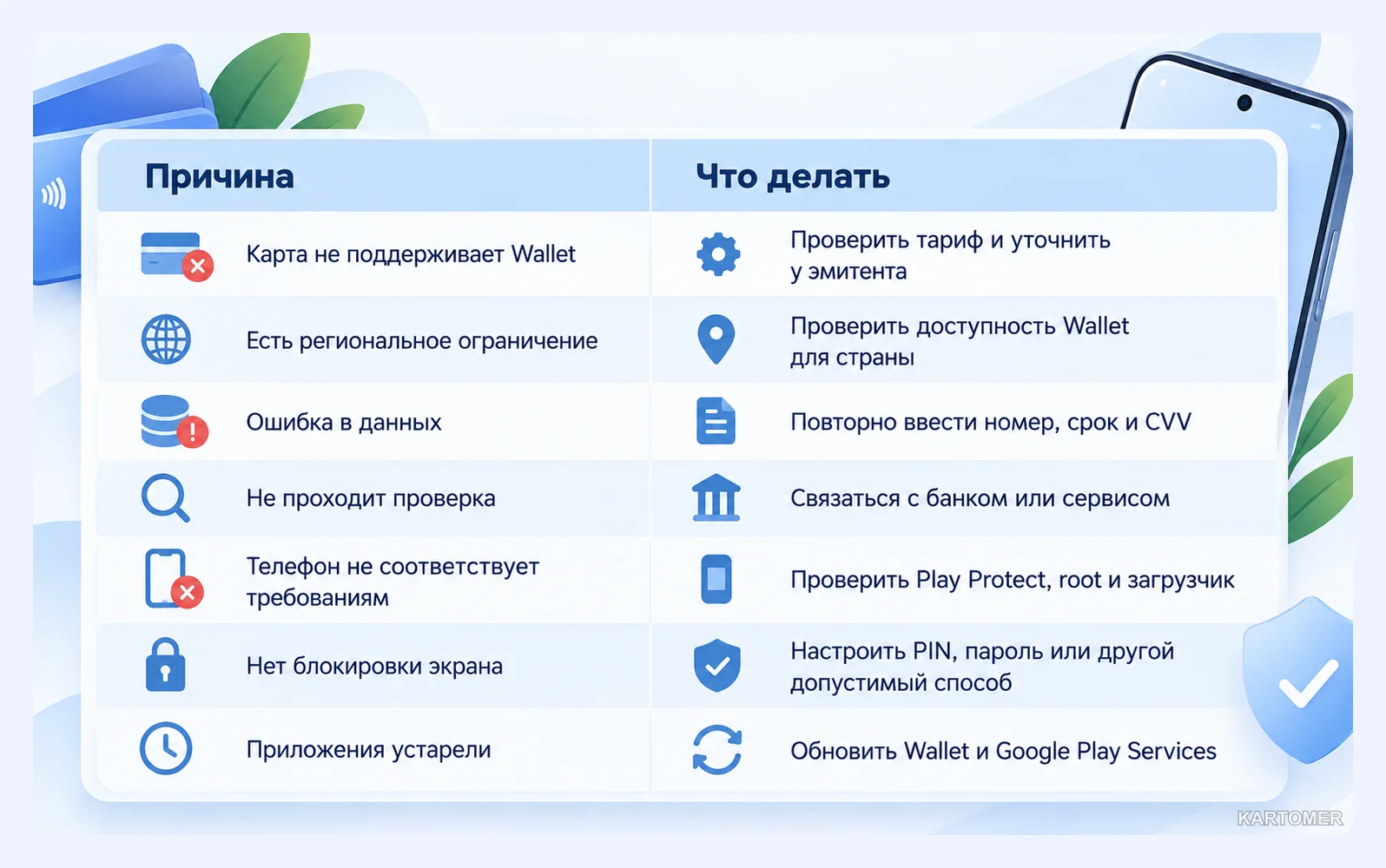
Из этого следует простая вещь: карта может отлично оплачивать подписки и зарубежные сайты, но не добавляться в Wallet. По заявлению Google, не каждая карта банка допускается к мобильным платежам.
Не путайте два понятия:
- Виртуальная карта — самостоятельная Visa или Mastercard без пластика, с номером, сроком и кодом.
- Виртуальный номер — одноразовая или защитная замена номера основной карты, которую создаёт платёжная система или кошелёк.
В этой статье речь о первом варианте.
Что проверить перед добавлением
Пара минут проверки избавит от серии непонятных ошибок.
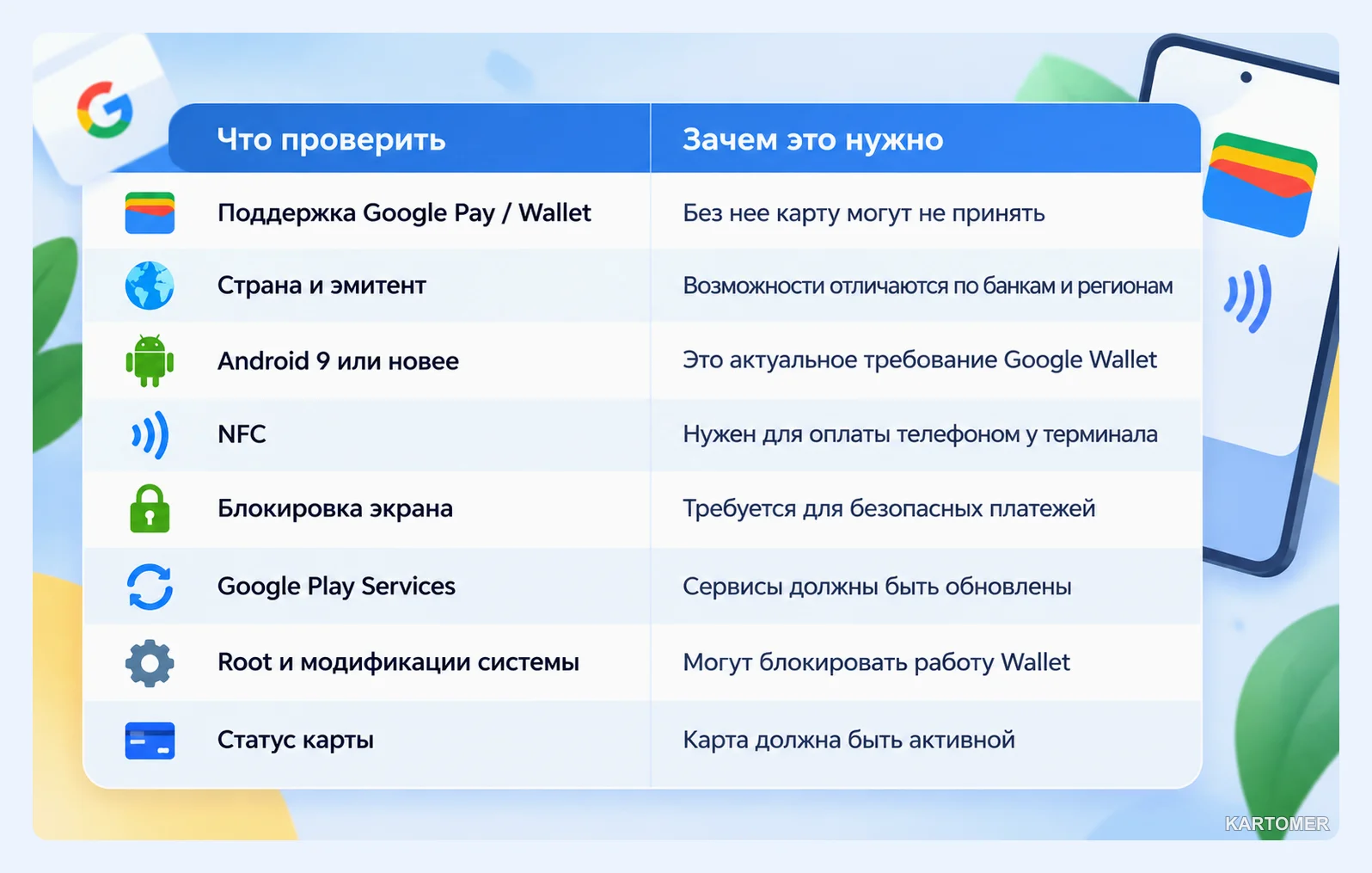
- Версия Android. Актуальному Google Wallet нужен Android 9 или новее.
- Безопасность устройства. Root-доступ, кастомные прошивки и разблокированный загрузчик способны блокировать бесконтактную оплату.
- Блокировка экрана. Нужен PIN, пароль, графический ключ или биометрия.
- NFC. Для ввода реквизитов он не обязателен, но без него терминал не прочитает телефон. В бюджетных моделях модуля NFC может не быть.
- Поддержка карты. Ищите на странице тарифа строку про Google Pay или Wallet. Не нашли — напишите в поддержку и назовите именно ваш тариф: внутри одной линейки условия бывают разными.
Отзывы годичной давности как источник не подходят. Эмитенты меняют BIN, тарифы и возможности, поэтому смотрите свежие условия перед выпуском.
Пошаговая инструкция: как добавить карту
Пункты меню на Samsung, Xiaomi, Pixel и Honor могут называться чуть иначе, но порядок действий везде один.
Способ 1. Через приложение Google Wallet
- Откройте Google Wallet. Если приложения нет, установите его из Google Play.
- Нажмите «Добавить в Кошелёк» и откройте раздел платёжных карт.
- Выберите добавление новой дебетовой или кредитной карты.
- Впишите номер, дату окончания и код CVV руками. Сканирование камерой подходит для пластика, для виртуальной карты проще ввести данные самому.
- Проверьте введённое и примите условия эмитента.
- Подтвердите карту, если банк запросит проверку: кодом из SMS, через приложение или другим способом.
- Дождитесь, пока карта появится в списке.
Способ 2. Через приложение эмитента
В приложениях некоторых банков и сервисов есть собственная кнопка добавления в Google Wallet. Увидели её — нажимайте именно её: данные передаются по сценарию самого эмитента, и ошибок обычно меньше. Если кнопки нет, используйте ручной способ.
Как включить NFC и выбрать Wallet для оплаты
Когда карта появилась в приложении, проверьте настройки телефона.
- В настройках Android через строку поиска найдите «NFC».
- Включите NFC.
- Затем откройте бесконтактные платежи и назначьте Google Wallet основным приложением для оплаты.
- Убедитесь, что экран защищён блокировкой.
- Откройте Wallet и посмотрите статус карты: предупреждений быть не должно.
Дальше при оплате достаточно разблокировать телефон и поднести его к терминалу.
Если карта не добавляется
Чаще всего причина в самой карте, а не в телефоне. Идите от простого к сложному.

| Симптом | Что проверить |
|---|---|
| Wallet отклоняет карту, а на сайтах она работает | Эмитент не поддерживает токенизацию — уточните в поддержке |
| Ошибка на этапе подтверждения | Код из SMS или приложения, номер телефона в профиле карты |
| Приложение не открывает форму добавления | Версию Android, обновления Google Play Services |
| Карта добавлена, но не платит у терминала | NFC, выбор Wallet платёжным приложением, блокировка экрана |
| Оплата не проходит в России | Это ограничение Google Pay, а не вашей карты |
Не вводите реквизиты десятками повторных попыток. Если два раза подряд приходит один и тот же отказ, проблема системная, и нужно писать эмитенту.
Как выбрать карту, которая подойдёт для Wallet
Если карты ещё нет, начинайте с фильтра по мобильным кошелькам, а потом сравнивайте цену. Дешёвая карта для подписок бесполезна, если вы хотите платить телефоном.
Сравнивайте:
- поддержку Google Pay и Apple Pay именно у вашего тарифа;
- стоимость выпуска и обслуживания;
- комиссию за пополнение и курс конвертации;
- валюту карты и лимиты;
- наличие 3D Secure;
- способы пополнения.
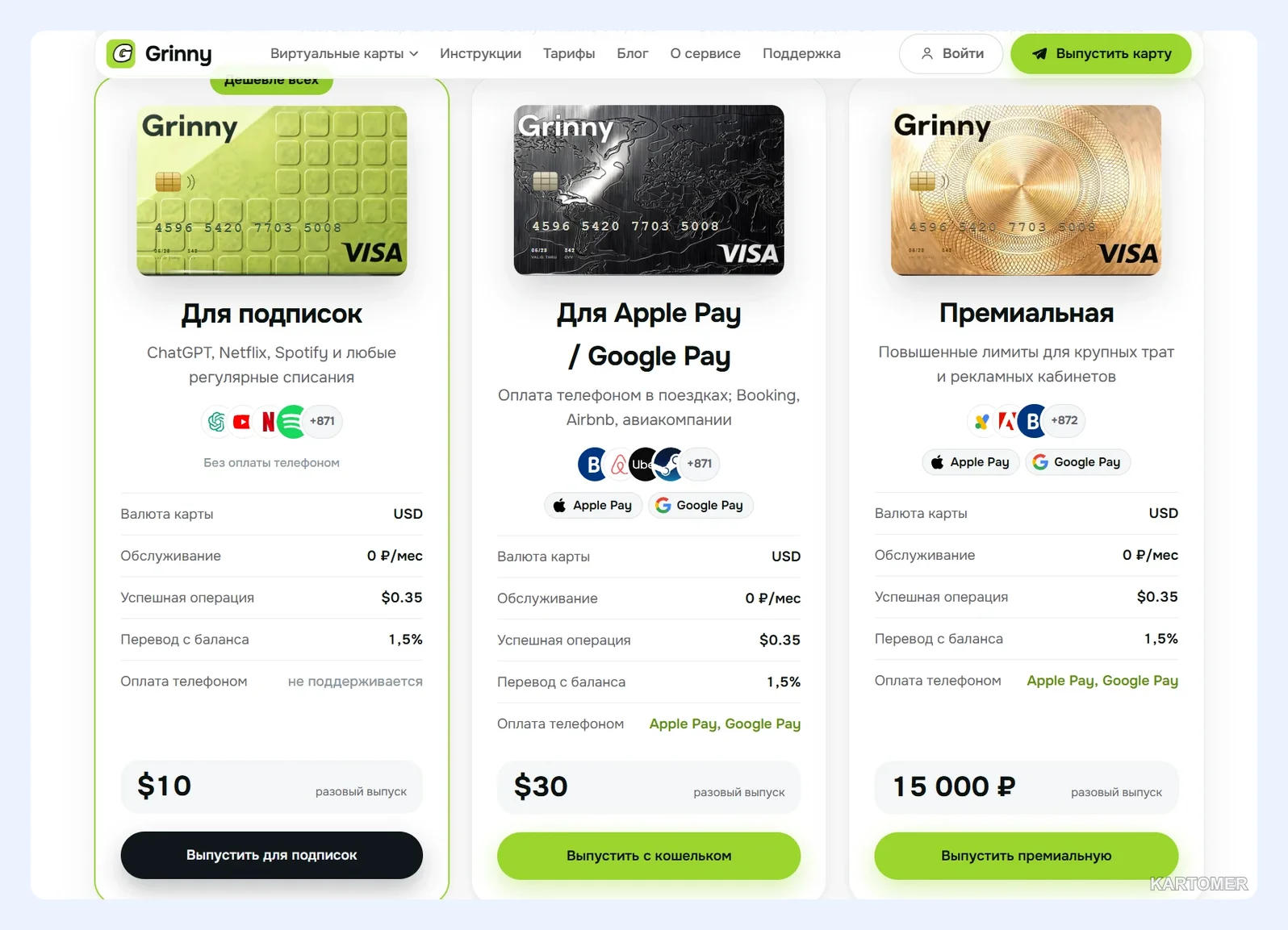
Для сравнения удобно начать с рейтинга виртуальных карт, а затем перепроверить условия на сайте провайдера. Пользователи для такой задачи смотрят и на Yello Card, «Плати в пути», «Хочу Плачу!». Поддержку Google Pay нельзя переносить с одного их тарифа на другой: проверяйте каждый отдельно.
Если вам нужна виртуальная карта для зарубежных сервисов с пополнением рублями через СБП и поддержкой Apple Pay, можно посмотреть Grinny: он работает через Telegram-бота. Карта привязывается к Google Pay и Apple Pay.
Безопасность
Google Wallet использует защищённую платёжную инфраструктуру, а магазин при оплате телефоном не получает настоящий номер карты. Остальное зависит от вас:
- скачивайте Wallet только в Google Play;
- держите включённой блокировку экрана;
- не отправляйте никому CVV и скриншоты карты целиком;
- включите уведомления об операциях;
- при потере телефона сразу ограничьте доступ к аккаунту Google и сообщите эмитенту.
Частые вопросы
Подойдёт ли любая виртуальная карта для Google Pay?
Нет. Нужна поддержка со стороны конкретного тарифа и его эмитента, а платёжная система роли не играет.
Без NFC карту получится добавить?
Да, реквизиты вводятся и без него. Модуль нужен только для касания терминала.
Почему на сайтах карта платит, а Wallet её не принимает?
Это две независимые возможности. Покупки в сети эмитент может открыть, а токенизацию для кошелька оставить закрытой.
Можно ли платить телефоном в России?
Судя по справке Google за сентябрь 2026 года, нет: сервис там не работает. Правила способны измениться, сверяйтесь с официальной справкой.
Что делать с зарубежной картой на Android?
Добавляйте её тем же путём, что и любую другую: уточните поддержку у эмитента, внесите данные в Wallet, подтвердите карту и включите NFC.

GrinnyРекомендуем
Виртуальная карта за 1 минуту прямо в Telegram. Пополнение рублями по СБП, 875+ зарубежных сервисов.
от $10выпуск за 1 минута5.0 (202 отзыва)



Иностранные банковские картыБез поездки
Физические карты банков Казахстана, Армении, Киргизии, Турции и других стран — оформление удалённо.
от 24 700 ₽7 стран