






OttPlayer: личный кабинет, вход и пополнение подписки в 2026 году
Опубликовано 7 октября 2026 · обновлено 9 октября 2026 · Редакция Картомер
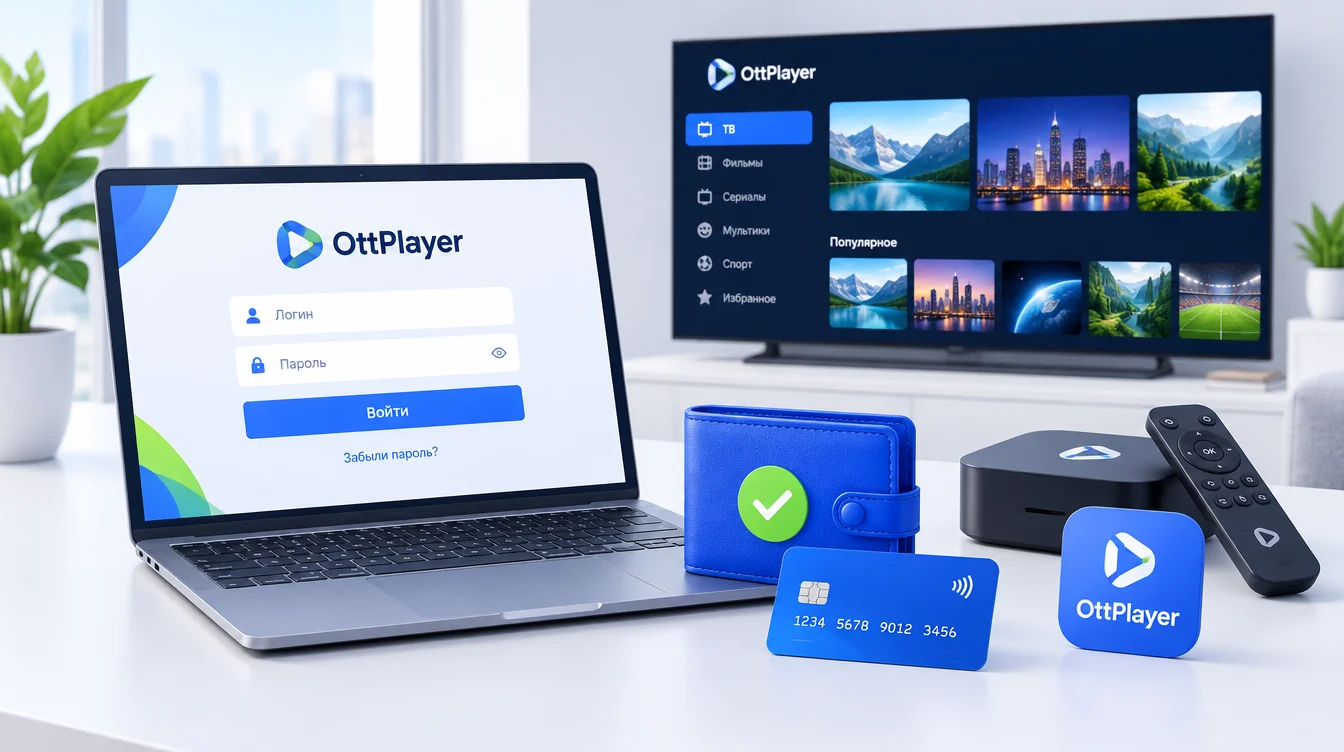
OttPlayer — это бесплатный по базовым функциям плеер для IPTV. Он сам не показывает каналы: вы добавляете свой плейлист в личном кабинете, а приложение на телевизоре или смартфоне подтягивает его. Ниже — как зарегистрироваться и войти, установить приложение, загрузить плейлист и привязать несколько устройств, а также что учесть, если вы оплачиваете платные функции или стороннюю подписку на каналы.
Сведения даны на июнь 2026 года. Интерфейс, набор платных опций и их стоимость меняются, поэтому цены и условия проверяйте на официальном сайте сервиса. Точных тарифов в статье нет намеренно.
Что такое OttPlayer
Слово «OTT» расшифровывается как Over-The-Top: так называют доставку видео через интернет, минуя кабельного оператора. IPTV и онлайн-кинотеатры относятся именно к такому формату.
OttPlayer играет роль универсального проигрывателя. Он не поставляет телеканалы и не отвечает за содержание плейлиста. За каналы отвечает тот, у кого вы их получаете, а плеер лишь показывает их в удобном виде.
Чем он удобен:
- один аккаунт управляет плейлистами на всех ваших устройствах;
- изменения синхронизируются автоматически;
- есть поддержка программы передач (EPG);
- интерфейс на русском языке;
- приложение работает на разных платформах.
Регистрация и вход
- Откройте официальный сайт OttPlayer.
- Нажмите кнопку регистрации.
- Укажите адрес электронной почты и придумайте пароль.
- Подтвердите адрес по ссылке из письма.
- Завершите создание профиля и откройте личный кабинет.
Вход выполняется по логину и паролю. В кабинете отображаются плейлисты, привязанные устройства и настройки профиля. Для нового телевизора или смартфона используйте тот же аккаунт.
Если пароль утерян, откройте форму восстановления, введите почту, привязанную к профилю, и следуйте инструкции из письма. Заводить новый аккаунт не нужно, иначе вы потеряете плейлисты.
Установка приложения
Скачивайте программу только из официальных источников: магазина приложений телевизора или Google Play.
| Устройство | Где искать | Что делать после установки |
|---|---|---|
| Smart TV (Samsung, LG и др.) | Магазин приложений ТВ | Запустить и получить код устройства |
| Android TV и приставки | Google Play | Войти в аккаунт и дождаться синхронизации |
| Смартфон Android и iOS | Магазин приложений | Войти или привязать по коду |
Как добавить плейлист
- Войдите в аккаунт.
- Откройте раздел управления плейлистами.
- Укажите ссылку на M3U-файл или загрузите файл.
- Сохраните изменения.
- Откройте приложение на устройстве и выберите добавленный список.
Если каналы не показываются, проверьте, что ссылка активна: многие поставщики выдают плейлисты, которые меняются или перестают работать. Хороший плейлист регулярно обновляется и содержит актуальные каналы с телепрограммой.
В кабинете можно менять порядок каналов, удалять лишнее и создавать собственные категории. Это удобно, когда в списке сотни позиций.
Как привязать устройство
- Откройте приложение на новом телевизоре или приставке.
- Найдите на экране код устройства.
- В личном кабинете откройте раздел устройств и введите этот код.
- Подтвердите привязку: синхронизация пройдёт автоматически.
Для семьи можно создавать отдельные профили с разными наборами каналов, чтобы у каждого был свой список.
Платные функции и подписки
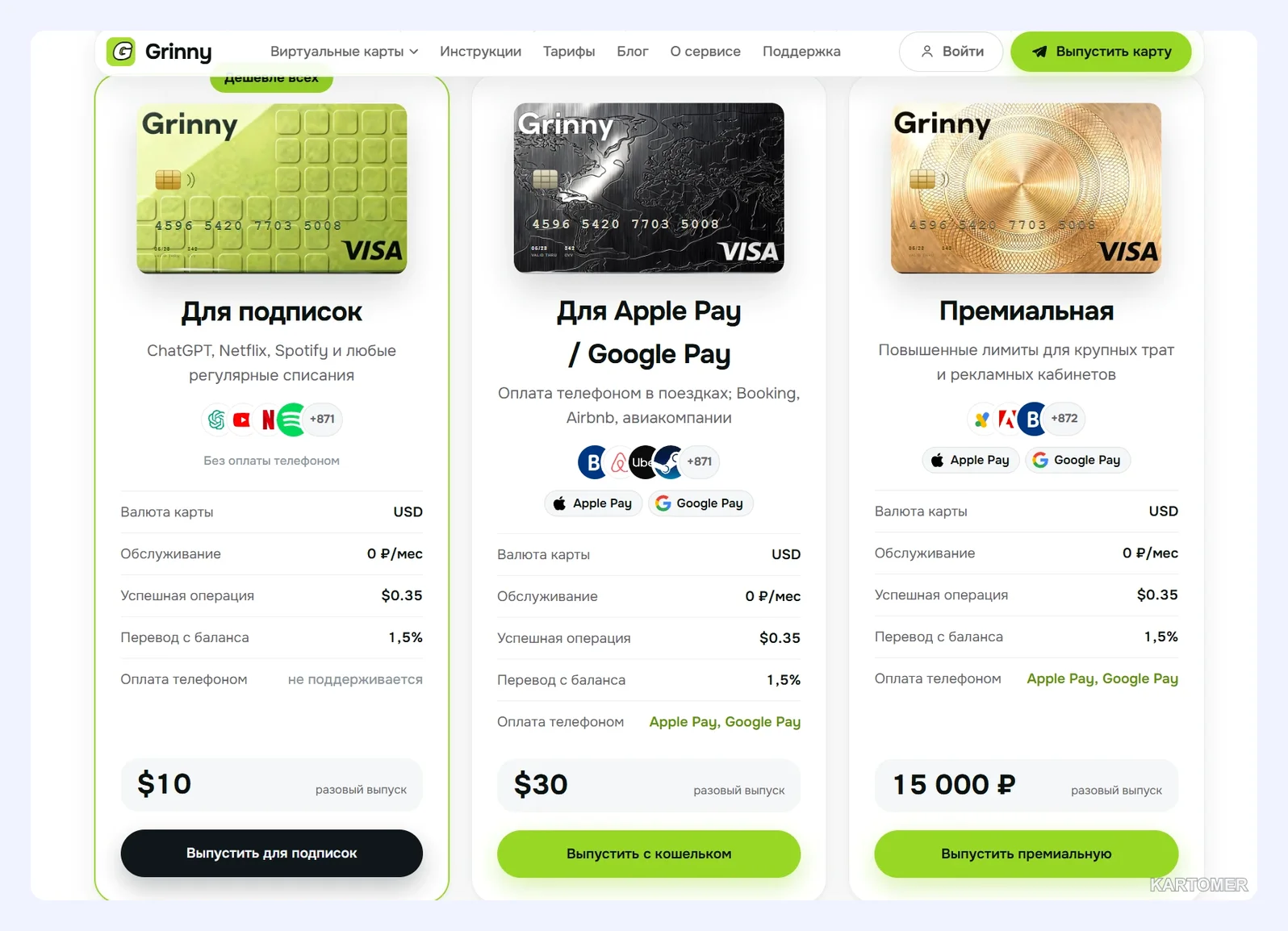
Базовые возможности OttPlayer доступны бесплатно. Платными могут быть расширенные функции самого плеера или услуги стороннего поставщика каналов. В обоих случаях оплата идёт сервису, которому вы платите, а не приложению. Если платёж принимается только по зарубежной карте, вам понадобится соответствующий инструмент. Например, виртуальная карта от Grinny выпускается в Telegram-боте и пополняется рублями через СБП, а другие варианты есть в рейтинге виртуальных карт.
Перед оплатой любой подписки проверяйте:
- кто именно получает деньги и есть ли у него отзывы;
- на какой срок оформляется доступ и продлевается ли он автоматически;
- что именно входит в цену: каналы, архив, число устройств;
- есть ли тестовый период, чтобы проверить качество потока.
Не платите за «пожизненные» плейлисты по слишком низкой цене: такие предложения часто исчезают без объяснений.
Безопасность аккаунта и данных
Личный кабинет хранит ваши плейлисты и список устройств, поэтому о защите стоит позаботиться сразу.
- Используйте уникальный пароль, который не повторяется на других сайтах.
- Пользуйтесь почтой, к которой у вас есть постоянный доступ: через неё идёт восстановление.
- Не отправляйте ссылки на платные плейлисты посторонним, потому что их могут использовать и вы потеряете доступ.
- Периодически просматривайте список привязанных устройств и удаляйте те, которыми больше не пользуетесь.
- Скачивайте приложение только в официальных магазинах, не из файлов на сторонних сайтах.
Помните, что плеер лишь воспроизводит то, что вы добавили. Отвечать за законность источников плейлиста вам нужно самостоятельно.
Частые проблемы
Плейлист не загружается. Проверьте формат ссылки, наличие интернета и актуальность самого источника.
Нет телепрограммы. Убедитесь, что в плейлисте есть данные EPG, и обновите список в кабинете.
Устройство не привязывается. Введите код заново: он может устареть. Также проверьте, что на телевизоре и в кабинете используется один и тот же аккаунт.
Настройки не синхронизируются. Перезапустите приложение и убедитесь, что изменения сохранены.
Как улучшить стабильность просмотра
Если картинка подвисает, дело часто не в плеере. Проверьте скорость интернета и подключите телевизор кабелем, если это возможно: Wi-Fi нестабилен при плохом сигнале. Закройте на устройстве лишние приложения, обновите прошивку и сам OttPlayer. Если сбои бывают только на одном канале, проблема, скорее всего, в источнике потока, а не в плеере. В таком случае сообщите об этом поставщику плейлиста.
Частые вопросы
Как добавить устройство в OttPlayer?
Откройте приложение на нём, получите код активации и привяжите его в кабинете в разделе устройств.
Как смотреть ТВ-каналы через OttPlayer?
Добавьте плейлист в аккаунт, дождитесь синхронизации и откройте список каналов на телевизоре.
Можно ли пользоваться бесплатно?
Да, базовые функции бесплатны.
Какие устройства поддерживаются?
Smart TV, Android TV, смартфоны Android и iOS и ряд других платформ.
Другие инструкции по оплате зарубежных сервисов собраны в разделе оплаты.

GrinnyРекомендуем
Виртуальная карта за 1 минуту прямо в Telegram. Пополнение рублями по СБП, 875+ зарубежных сервисов.
от $10выпуск за 1 минута5.0 (202 отзыва)



Иностранные банковские картыБез поездки
Физические карты банков Казахстана, Армении, Киргизии, Турции и других стран — оформление удалённо.
от 24 700 ₽7 стран