







TiviMate: полное руководство по установке, настройке и использованию IPTV-плеера 2026
Опубликовано 7 октября 2026 · обновлено 9 октября 2026 · Редакция Картомер
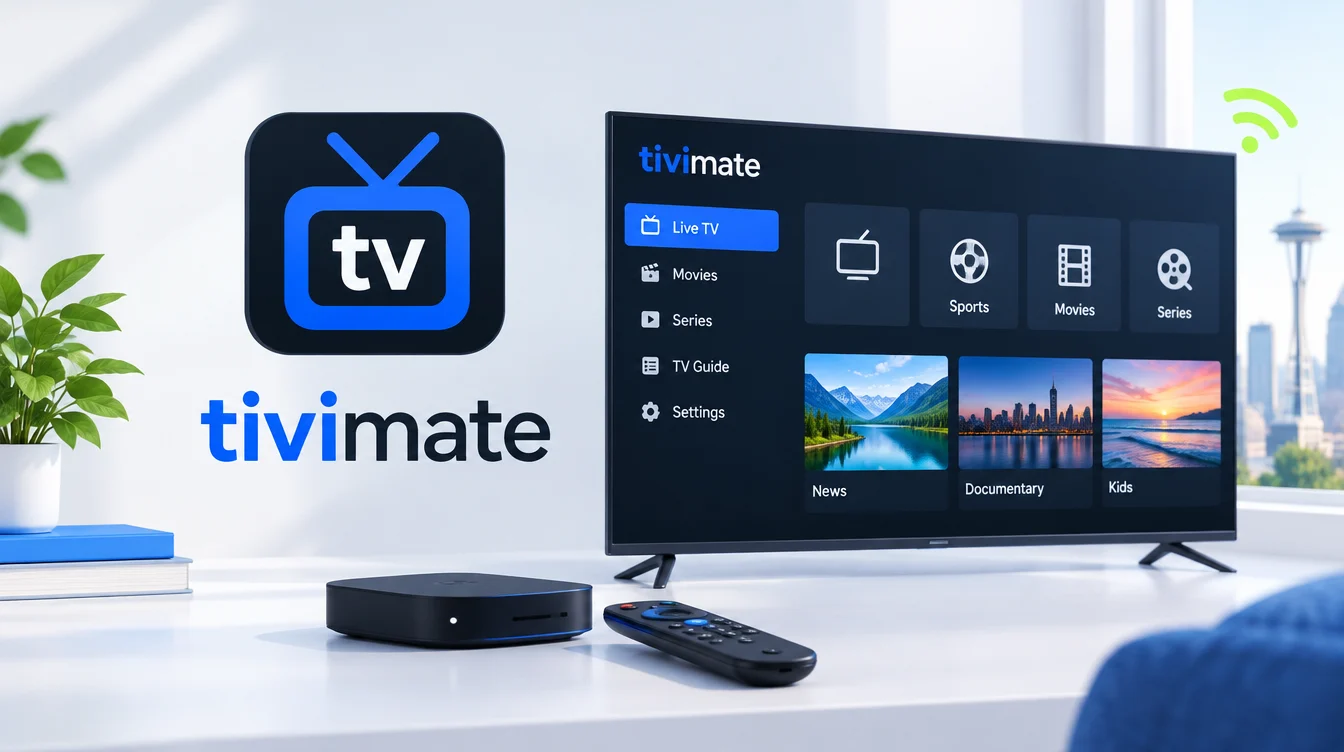
TiviMate — это плеер для просмотра IPTV на Android TV: он показывает каналы, телепрограмму и умеет записывать эфир, но сам телевидение не предоставляет. Каналы приходят из плейлиста, который вы получаете у IPTV-провайдера. Ниже — как поставить приложение, подключить источник и телегид, чем отличается платная версия и как не нарваться на небезопасные сборки. Сведения актуальны на июнь 2026 года; интерфейс и условия подписки со временем меняются, поэтому сверяйтесь с самим приложением.
Что делает TiviMate и чего он не делает
Приложение работает как «оболочка» для телевидения по интернету. Вы подключаете плейлист, и плеер превращает длинный список ссылок в привычную сетку каналов с группами, избранным и программой передач. Это удобно на большом экране: управление рассчитано на пульт, а не на мышь или сенсор.
Что важно понимать с самого начала:
- В приложении нет встроенных каналов. Без плейлиста вы увидите пустой экран.
- Плейлист даёт провайдер IPTV или другой источник, на который у вас есть законное право доступа. Лицензионный вопрос — на стороне поставщика контента.
- Плеер поддерживает ссылки формата M3U и вход через Xtream Codes (логин, пароль и адрес сервера).
- Можно держать несколько источников и переключаться между ними.
Основные возможности: телегид (EPG), запись передач, группы каналов, избранное, история просмотра, резервная копия настроек и гибкая настройка внешнего вида.
Где взять установочный файл
Приложение распространяется как APK-файл и в некоторых региональных магазинах Android TV. Правило одно: берите файл только у разработчика или из магазина вашей приставки. Сборки с форумов и «модифицированные» версии могут содержать вредоносный код, а обновления в них не приходят.
Если официальная страница не открывается с вашего устройства, подойдёт файловый менеджер или приложение для загрузки файлов по ссылке на самой приставке. Но источник файла остаётся тем же — проверенный.
Установка шаг за шагом
- Скачайте APK с официального ресурса на компьютер или сразу на приставку.
- Откройте настройки Android TV и найдите раздел безопасности и ограничений.
- Разрешите установку приложений из неизвестных источников для того приложения, через которое вы откроете файл (файловый менеджер или загрузчик).
- Запустите APK и подтвердите установку.
- Дождитесь окончания и откройте TiviMate из списка приложений.
- После установки верните ограничение на установку из неизвестных источников — так безопаснее.
Если установка прерывается, проверьте свободное место на приставке и версию Android: слишком старая система может не поддерживать свежую сборку.
Подключение плейлиста

При первом запуске плеер сам предложит добавить источник.
- Выберите тип: M3U-ссылка или Xtream Codes.
- Для M3U вставьте ссылку на плейлист. Для Xtream введите адрес сервера, логин и пароль из личного кабинета провайдера.
- Подождите, пока список каналов загрузится: у крупных провайдеров это может занять заметное время.
- Откройте раздел с группами и скройте то, чем не пользуетесь — так список станет короче и быстрее.
Совет: вводить длинную ссылку пультом неудобно. Скопируйте её на телефон и воспользуйтесь экранной клавиатурой с вводом с телефона либо загрузите плейлист через облачное хранилище.
Телепрограмма (EPG)
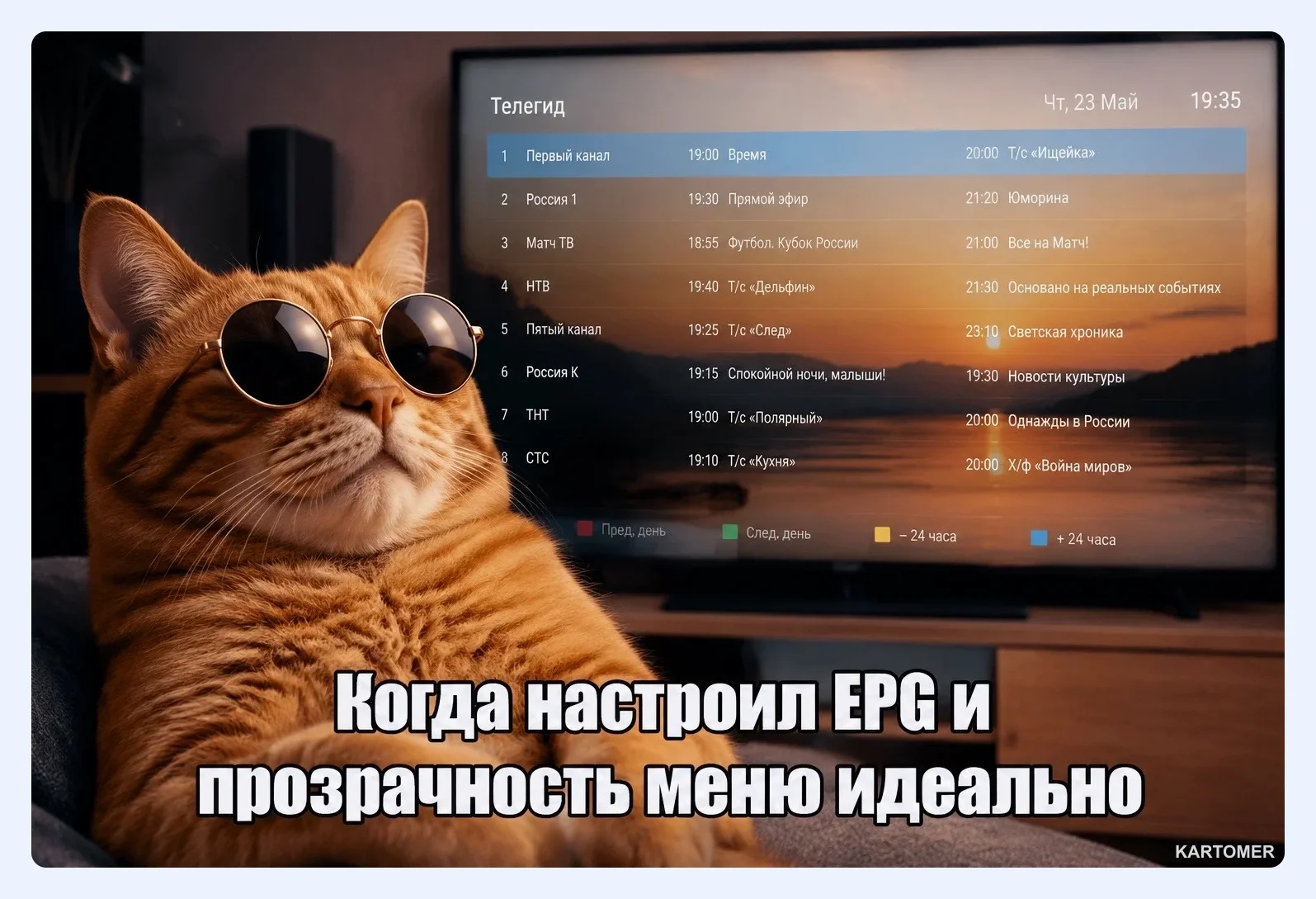
Телегид показывает, что идёт сейчас и что будет дальше. Обычно провайдер даёт отдельную ссылку на XML-файл с программой. Укажите её в настройках плейлиста, а затем запустите обновление.
Если программа не появилась, чаще всего причина одна из трёх:
- ссылка на телегид введена с ошибкой;
- идентификаторы каналов в плейлисте не совпадают с идентификаторами в файле программы — это нужно решать с провайдером;
- данные ещё не синхронизировались, подождите и обновите вручную.
Бесплатная и платная версии
| Возможность | Без подписки | Premium |
|---|---|---|
| Просмотр каналов из плейлиста | да | да |
| Несколько плейлистов | ограничено | без ограничений |
| Запись эфира | нет | да |
| Резервная копия настроек | нет | да |
| Расширенная сортировка и настройка интерфейса | частично | да |
Таблица составлена по описанию возможностей приложения на июнь 2026 года; точный набор функций и цену смотрите в самом TiviMate, они могут измениться.
Как оформить Premium
- Установите приложение и откройте раздел с подпиской.
- Создайте аккаунт разработчика, если его ещё нет.
- Выберите тариф и оплатите его.
- Войдите в аккаунт на приставке и подтвердите активацию.
Оплата идёт зарубежной картой, а российские карты для таких платежей обычно не подходят. Один из рабочих путей — виртуальная карта: подборку смотрите в рейтинге виртуальных карт, а общий разбор способов — в разделе оплаты зарубежных сервисов. Если удобнее оформить карту прямо в мессенджере, подойдёт Grinny. Перед оплатой проверьте комиссию и лимиты карты.

«Взломанные» версии Premium искать не стоит: помимо нарушения правил разработчика, это риск потерять данные и подцепить вредоносное ПО.
Как сделать просмотр стабильнее
- Обновляйте приложение и перезагружайте плейлист по расписанию.
- Если картинка «замирает», увеличьте размер буфера в настройках воспроизведения.
- По возможности подключайте приставку кабелем, а не по Wi-Fi.
- Удалите неиспользуемые плейлисты: каждый из них потребляет память и время при обновлении.
- Соберите свои группы — спорт, кино, новости, детские — и вынесите нужное в избранное.
Типичные ошибки
- Ставить сборки с непроверенных сайтов. Выбирайте только официальный источник.
- Искать бесплатный плейлист «на всё». Такие списки часто нестабильны, а их легальность сомнительна.
- Не проверять формат ссылки. Если плейлист не грузится, убедитесь, что это именно M3U или Xtream, а не страница в браузере.
- Забывать про резервную копию. После сброса приставки без неё придётся настраивать всё заново.
Частые вопросы
Можно ли пользоваться TiviMate не только на Android TV?
Да, приложение работает на устройствах с Android, но удобнее всего оно именно на приставках и телевизорах с пультом.
Где взять плейлист?
У IPTV-провайдера, с которым у вас есть договорённость. Если рассматриваете бесплатные источники, оценивайте их стабильность и законность: качество и безопасность там нередко хуже.
Как обновить приложение?
Если оно установлено из магазина, обновление придёт автоматически. При установке из APK скачайте новую версию с того же официального ресурса и поставьте поверх старой — настройки сохранятся.
Нужен ли Premium для просмотра?
Для базового просмотра не обязательно. Подписка нужна, если вы хотите записывать эфир, держать много плейлистов и делать резервные копии.